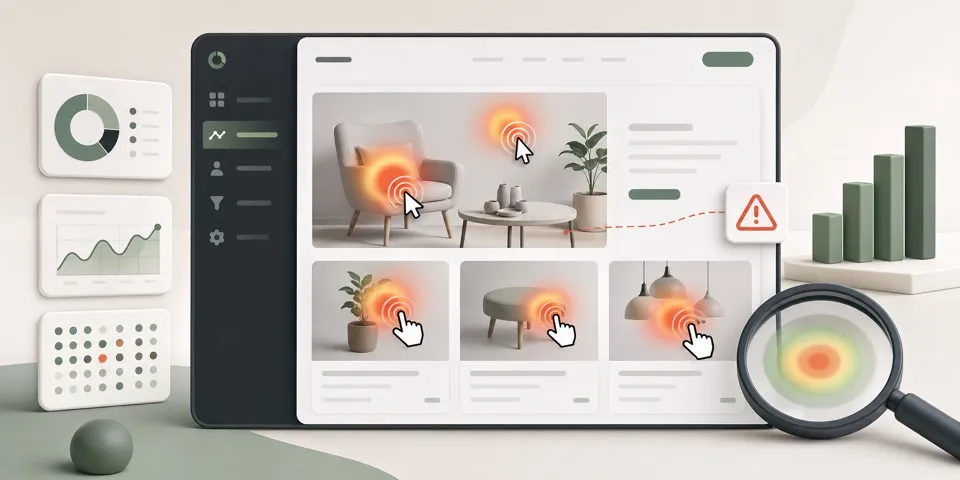
この記事は、2026年5月1日時点でMicrosoft LearnのClarityクリックマップとインサイト関連ドキュメントに掲載されている情報をもとに、デッドクリックとレイジクリックの見方をブログ改善向けに整理したものです。判定条件、画面、指標名は変わる可能性があります。利用前には必ず公式情報を確認してください。
Microsoft Clarityでは、通常のクリックだけでなく、デッドクリックやレイジクリックも確認できます。これらは、読者がページ上で迷っている、押せると思った場所が反応しない、同じ場所を何度も押している、といった状態を見つける手がかりになります。
ブログ記事では、画像、比較表、見出し、CTA周辺、商品リンクカードで起きやすいです。クリック数だけを見るのではなく、「読者は何を期待して押したのか」を考えることが重要です。
デッドクリックとは
Microsoft Learnでは、デッドクリックは、ユーザーが要素をクリックしても妥当な時間内にフィードバックがなく、見た目の状態変化やページ遷移が起きないクリックとして説明されています。壊れた要素、遅い反応、誤解を招くUIのサインになり得ます。
ブログでよくあるデッドクリックは次のようなものです。
ブログで起きやすいデッドクリック
- カード風の画像が押されているがリンクではない
- 比較表のサービス名や料金セルが押されている
- 見出しやアイコンがアコーディオンのように見えて押されている
- CTA近くの装飾バナーが押されている
- 商品リンクカードの一部だけが押せない
デッドクリックは、読者が詳細情報や次の行動を探しているサインとして扱います。
レイジクリックとは
Microsoft Learnでは、レイジクリックは、短い時間に同じ小さな領域を複数回クリックする状態として説明されています。ユーザーがインタラクティブな要素だと期待している場所で起きると、フラストレーションのサインになります。
ブログでは、ボタンが反応しない、リンク先が開くまで遅い、タップ領域が小さい、クリックできる場所が分かりにくい場合に起きやすくなります。
Clarityで見る順番
Clarityのクリックマップでは、All clicks、Dead clicks、Rage clicks、Error clicks、First clicks、Last clicksなどのクリック種別を切り替えられます。ブログ改善では、全体のクリックを見てから、迷いのクリックに絞ると判断しやすくなります。
確認する順番
- All clicksで全体を見る
まず読者がどこに反応しているかを確認します。
- Dead clicksで押せない場所を見る
非リンク要素や反応しない場所にクリックが集まっていないか確認します。
- Rage clicksで強い迷いを見る
同じ場所を何度も押している箇所が、CTAや表の近くにないか確認します。
- 録画で前後の動きを見る
なぜ押したのか、押したあとに離脱したのかをセッション録画で補足します。
CTA周辺で見つかった場合
CTA周辺のデッドクリックやレイジクリックは、優先度を上げて見ます。読者が申込みや詳細確認の直前で迷っている可能性があるからです。
たとえば、CTAではなく直前の画像が押されているなら、その画像を詳細導線だと認識しているかもしれません。比較表の料金セルが押されているなら、料金の内訳や条件を確認したい可能性があります。
改善案は、クリックの意図に合わせて選びます。
改善案の選び方
- 詳細を見たそうなら、詳細記事や該当見出しへのリンクを置く
- CTAを探していそうなら、近くに補助CTAを追加する
- 押せる見た目が原因なら、装飾や下線、カード表現を調整する
- 反応が遅いなら、表示速度や外部リンクの動作を確認する
- スマートフォンだけなら、タップ領域と余白を見直す
改善後に見ること
改善後は、デッドクリックやレイジクリックが減ったかだけで判断しないようにします。迷いのクリックが減っても、主要CTAや内部リンクのクリックまで減っていれば、導線を弱くした可能性があります。
見る指標は、次の3つです。
- 迷いのクリックが減ったか
- 追加した導線やCTAが押されているか
- クリック後に目的ページへ進んでいるか
まとめ
Microsoft Clarityのデッドクリックとレイジクリックは、ブログ記事の中で読者が押せると思った場所、反応しない場所、迷っている場所を見つけるために使えます。
クリックをなくすことが目的ではありません。読者の期待を読み取り、押したかった場所に適切なリンク、CTA、補足説明を用意することが目的です。特にCTA周辺で見つかったクリックは、収益導線やフォーム導線の改善候補として優先して確認しましょう。