この記事は、2026年5月1日時点でMicrosoft LearnのClarityスクロールマップ関連ドキュメントに掲載されている情報をもとに、ブログ記事のCTA改善で使う見方を整理したものです。画面、指標、ヒートマップ種別は変わる可能性があります。利用前には必ず公式情報を確認してください。
記事CTAが押されないとき、ボタン文言や色を変える前に確認したいのがスクロールマップです。読者がCTAまで到達していなければ、クリック率の低さはボタンの問題ではなく、配置や本文構成の問題かもしれません。
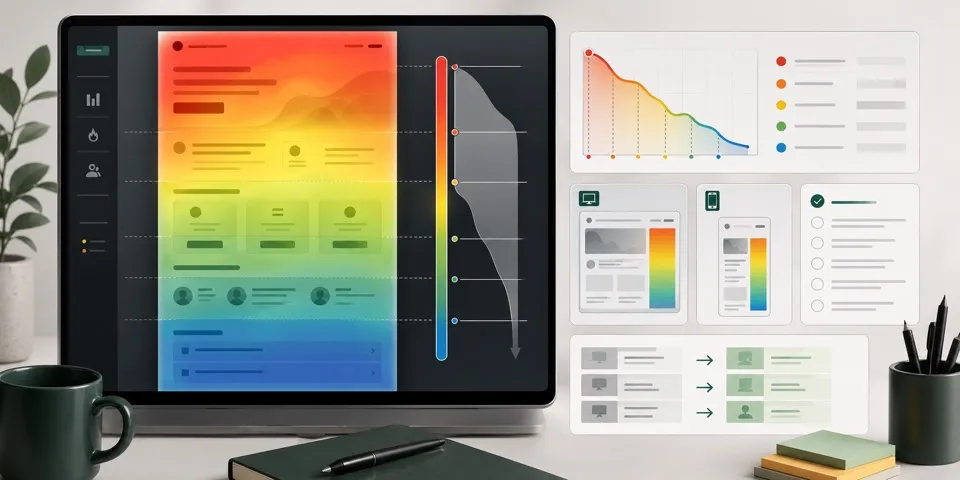
Microsoft Clarityのスクロールマップでは、ページのどこまで読者が進んだか、どの位置で離脱が増えるかを確認できます。この記事では、記事CTAを見直すための読み方を整理します。
まずCTAの位置を決めて見る
スクロールマップを見る前に、記事内のCTA位置を確認します。記事末尾だけにあるのか、比較表の下にあるのか、注意点や手順のあとにも置いているのかで判断が変わります。
確認するCTA位置
- 記事冒頭の補助CTA
- 比較表やチェックリストの直後
- 注意点や料金説明の直後
- 記事末尾のまとめ前後
CTAの位置をメモしたうえで、Clarityのスクロールマップでその位置まで到達している読者の割合を見ます。
CTAまで届いていない場合
CTAまで到達していない場合、まず見直すのはCTAそのものではなく、CTAより前の構成です。導入が長すぎる、見出しが抽象的、必要な情報が後ろにありすぎる、などの原因が考えられます。
到達していないときの見直し
- CTAを上に追加する
記事末尾だけでなく、読者が判断材料を得た直後に補助CTAを置きます。
- 長い前置きを短くする
結論、比較軸、対象読者を早めに出し、読む理由を明確にします。
- 重要情報をCTA前に移動する
料金、注意点、手順、比較表など、押す理由になる情報をCTAより前に置きます。
記事末尾のCTAだけでCVを狙うより、読者が判断したタイミングに小さく導線を置くほうが自然です。
CTA直前で離脱している場合
CTAの直前で離脱が増えている場合、読者はCTA前のセクションで納得できていない可能性があります。たとえば料金説明が曖昧、注意点が強すぎる、次に何が起きるか分からない、といった状態です。
この場合は、CTA直前の文脈を整えます。
CTA直前に足す情報
- クリック後に何を確認できるか
- 無料で見られる範囲や登録前に必要なもの
- 不安になりやすい料金、手順、解約条件の補足
- 誰に向いているか、誰には向かないか
CTA直前の説明は長くしすぎず、読者が次に進むための最後の一押しに絞ります。
スマートフォンだけ落ちる場合
ブログ記事では、スマートフォンだけCTAまで遠くなることがあります。PCでは1画面に収まる比較表や説明も、スマートフォンでは縦に長くなり、CTAまでの距離が伸びます。
スマートフォンでだけ到達率が落ちるなら、次の改善を検討します。
- 冒頭に記事の結論を短く出す
- 長い表の前後に補助CTAを置く
- 画像や装飾の縦幅を抑える
- 重要な内部リンクを見出し直後に置く
- CTA文言をスマートフォンでも読み切れる長さにする
変更後に見る指標
CTA位置を変更したら、スクロール到達率だけでなくクリックも確認します。到達率が上がっても、クリックが増えない場合は、CTA前の文脈やリンク先の期待値が合っていないかもしれません。
変更後の確認
- 同じ期間幅で比較する
変更前後で、同じくらいの期間と流入条件を見ます。
- 到達率とクリックを並べる
CTAまで読まれるようになったか、実際に押されたかを分けて確認します。
- クリック後の行動を見る
CTAクリック後に離脱していないか、フォームや収益記事へ進んだかを見ます。
まとめ
Microsoft Clarityのスクロールマップは、記事CTAが押されない原因を「見られていない」と「見られているが押されない」に分けるために使えます。
まずCTAまで到達しているかを確認し、届いていなければ位置や前段の構成を見直します。届いているのに押されない場合は、CTA直前の説明、リンク文言、クリック後の期待値を整えましょう。