この記事は、2026年5月1日時点でMicrosoft LearnのClarityヒートマップ関連ドキュメントに掲載されている情報をもとに、ブログ改善での見方を整理したものです。画面や機能名、利用できるヒートマップ種別は変わる可能性があります。利用前には必ず公式情報を確認してください。
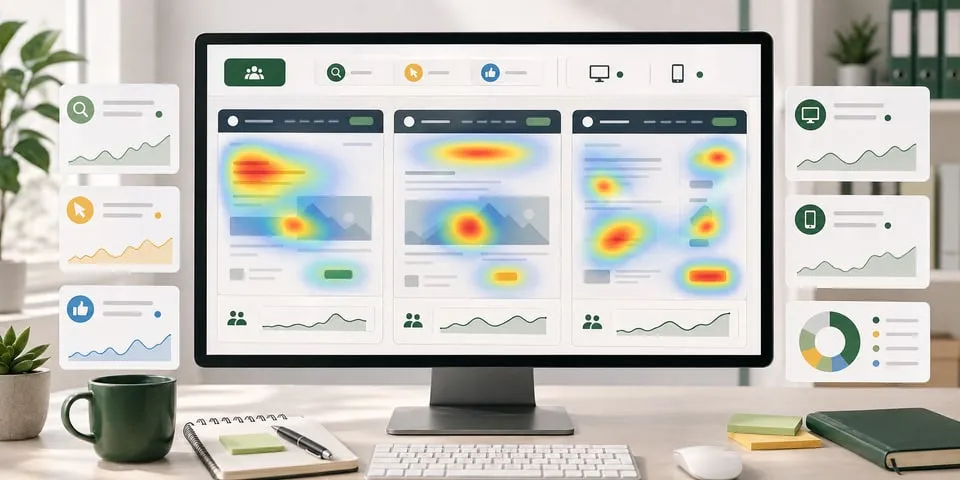
Microsoft Clarityのヒートマップを見るときは、「赤い場所が重要」とだけ判断しないことが大切です。ブログ改善で見るべきなのは、読者が重要な情報まで届いているか、次に進む導線を押しているか、押せない場所で迷っていないかです。
この記事では、クリックマップ、スクロールマップ、エリアマップをブログ改善に使うときの基本を整理します。
まずページの役割を決める
ヒートマップを見る前に、そのページで読者に何をしてほしいかを決めます。記事によって、見るべき場所は変わります。
ページごとの見る場所
- 比較記事なら、比較表とCTAまで到達しているか
- レビュー記事なら、注意点や料金説明のあとにリンクが押されているか
- 導入手順記事なら、手順の途中で離脱していないか
- 集客記事なら、関連記事や収益記事への内部リンクが押されているか
役割を決めずにヒートマップを見ると、目立つ色に引っ張られます。先に仮説を置いてから確認しましょう。
クリックマップの見方
クリックマップでは、読者がどこをクリック、またはタップしているかを確認します。Microsoft Learnでは、Clarityのクリックマップはリンクだけでなく非リンク要素のクリック確認にも使えること、PCではクリック、モバイルやタブレットではタップを追うことが説明されています。
ブログ改善では、次の順で見ます。
クリックマップで見る順番
- 主要CTAが押されているか見る
記事末尾、比較表下、本文中のCTAが意図通り押されているか確認します。
- 内部リンクが押されているか見る
関連記事、補足記事、レビュー記事への導線が読者の関心と合っているか確認します。
- 非リンク要素のクリックを見る
画像、表、見出し、アイコンなど、押せない場所が押されていないか確認します。
クリックが少ないCTAは、ボタンの色だけでなく、到達率や直前の説明も合わせて見ます。
スクロールマップの見方
スクロールマップでは、読者がページのどこまで進んだかを確認します。Microsoft Learnでは、スクロールマップはページ長や重要なCTAの配置判断に使えること、左パネルでスクロール割合、訪問者数、離脱割合を見られることが案内されています。
ブログでは、次のように使います。
スクロールマップで確認すること
- タイトル直後から導入文で大きく落ちていないか
- 比較表や料金説明まで到達しているか
- CTAの直前で離脱していないか
- スマートフォンだけ重要情報が下に遠くなっていないか
CTAが押されていない場合でも、そもそもCTAまで到達していなければクリック改善は後回しです。
エリアマップの見方
エリアマップは、ページ内の領域単位でクリック状況を見たいときに使います。ブログでは、見出し単位、比較表、CTA周辺、関連記事枠などをまとまりで見られると、細かいクリック位置より判断しやすくなります。
たとえば、比較表全体はよく見られているのに、下のCTAが押されていない場合、比較後に何をすればよいかが弱い可能性があります。関連記事枠にクリックが集まるなら、その記事はCVより回遊の役割が強いかもしれません。
見方で失敗しやすいポイント
ヒートマップは、見た目が分かりやすいぶん、判断を急ぎやすいツールです。次の点には注意します。
特にデータが少ない記事では、1人か2人の行動で色が目立つ場合があります。一定期間を取り、PCとスマートフォンを分けて確認しましょう。
改善につなげる流れ
ヒートマップを見たら、必ず変更案に落とします。
改善に落とす流れ
- 到達していない要素を上げる
重要な見出しやCTAが読まれていない場合、位置や前段の説明を見直します。
- 押されている場所に導線を作る
関心が高い見出しや表の近くに、関連記事やCTAを置きます。
- 押せない要素の誤認を減らす
デッドクリックが多い画像やカードは、リンク化するか見た目を調整します。
まとめ
Microsoft Clarityのヒートマップは、クリック、スクロール、エリアを分けて見るとブログ改善に使いやすくなります。
最初にページの役割を決め、スクロールで到達を確認し、クリックで行動を見て、必要な箇所だけ録画で補足します。色が濃い場所を探すだけでなく、読者が次に進める導線を作るために使いましょう。