この記事は、2026年5月1日時点でMicrosoft Clarity公式サイト、Microsoft Learn、WordPress.org公式プラグインページに掲載されている情報をもとに、ブログ改善で使う前に見るポイントを整理したものです。機能、管理画面、データ保持、連携条件は変わる可能性があります。導入前には必ず公式情報を確認してください。
Microsoft Clarityは、ヒートマップ、セッション録画、インサイトを無料で使える行動分析ツールです。ブログ運営では、PVや検索順位だけでは見えにくい「どこまで読まれたか」「どこを押そうとしているか」「どこで迷っているか」を確認できます。
結論から言うと、個人ブログや小規模メディアが最初に入れるヒートマップツールとしては十分候補になります。特に、記事CTA、内部リンク、LPへの送客導線を改善したい場合に向いています。
この記事でわかること
- Microsoft Clarityで無料確認しやすいブログ改善ポイント
- GA4やSearch Consoleだけでは見えにくい行動データ
- 導入前に確認したいプライバシー、計測、改善対象の決め方
無料でできること
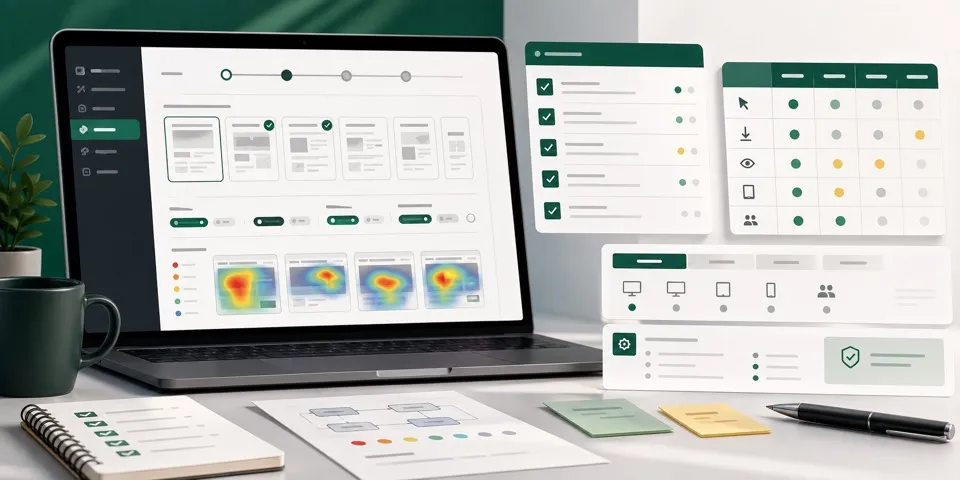
Microsoft Clarityでは、ページ上のクリック、スクロール、録画、ユーザーの迷いを示すインサイトを確認できます。WordPress.org公式プラグインページでも、ヒートマップ、セッション録画、クリックが効かない箇所、レイジクリック、過剰なスクロールなどを確認できるツールとして説明されています。
ブログでまず見るべきなのは、次の機能です。
ブログ改善で使いやすい機能
- クリックマップで、CTAや内部リンクが押されているかを見る
- スクロールマップで、重要な見出しやCTAまで到達しているかを見る
- セッション録画で、迷っている動きや戻り行動を見る
- デッドクリックやレイジクリックで、押せそうに見える要素を見つける
- PC、タブレット、モバイルを分けて行動差を見る
無料だから雑に入れるのではなく、最初に「どの記事のどの導線を直すか」を決めて使うと、確認作業が散らかりません。
GA4やSearch Consoleとの違い
GA4やSearch Consoleは、流入、ページ表示、検索クエリ、CVなどの数値を見るのに向いています。一方、Clarityはページ上の動きを見るためのツールです。
たとえばSearch Consoleで「表示回数はあるのにクリックが少ない」ことは分かっても、記事内のどの見出しで読者が止まったかは分かりません。GA4でページ遷移やイベントは見られても、CTA周辺で押せない画像がタップされているかは分かりにくいです。
Clarityは、そのすき間を補うために使います。
ツールの役割分担
- Search Consoleで入口を見る
検索クエリ、掲載順位、CTRから、どの記事を改善するか決めます。
- GA4で成果までの流れを見る
ページ遷移、イベント、CVなど、サイト全体の動きを確認します。
- Clarityでページ内の迷いを見る
クリック、スクロール、録画から、記事内のどこを直すか判断します。
小規模ブログで向いている使い方
小規模ブログでは、すべてのページを細かく見るより、収益や回遊につながる記事に絞って使うのが現実的です。
最初に見るなら、比較記事、レビュー記事、導入手順記事、LPへ送る記事、検索流入が増え始めた記事を優先します。PVが少ない記事はヒートマップの傾向が安定しにくいため、先にSearch Consoleで表示回数やクリックが出ている記事を選びます。
見る順番は、スクロール、クリック、録画の順が扱いやすいです。到達していないCTAのクリックを見ても改善判断ができないため、まず重要要素まで読まれているかを確認します。
注意点
Clarityは便利ですが、導入すれば自動で答えが出るわけではありません。クリックが多い場所が必ず重要とは限らず、スクロール到達率が高いだけでCVが増えるとも限りません。
導入前には、次の点を確認します。
導入前の確認
- プライバシーポリシーに行動分析ツールの利用を記載する
- フォームや会員ページなど、録画したくない領域の扱いを確認する
- 改善対象の記事やCTAを先に決める
- データが少ない記事では結論を急がない
- GA4やSearch Consoleの数値と合わせて判断する
Microsoft Learnのセットアップ説明では、Clarityは初期状態で機密情報をマスクすること、Cookieやボット検出などの設定があることも案内されています。ブログでも、フォーム、コメント欄、会員ページを扱う場合は、計測範囲と表示内容を確認してから使いましょう。
まとめ
Microsoft Clarityは、無料でヒートマップとセッション録画を始めたいブログに向くツールです。Search ConsoleやGA4で見つけた改善対象に対して、ページ内の読まれ方、押され方、迷い方を確認できます。
最初から全機能を使いこなす必要はありません。まずはスクロールマップでCTAまで到達しているかを見て、クリックマップで押されている場所を確認し、必要なときだけ録画で動きを確認しましょう。