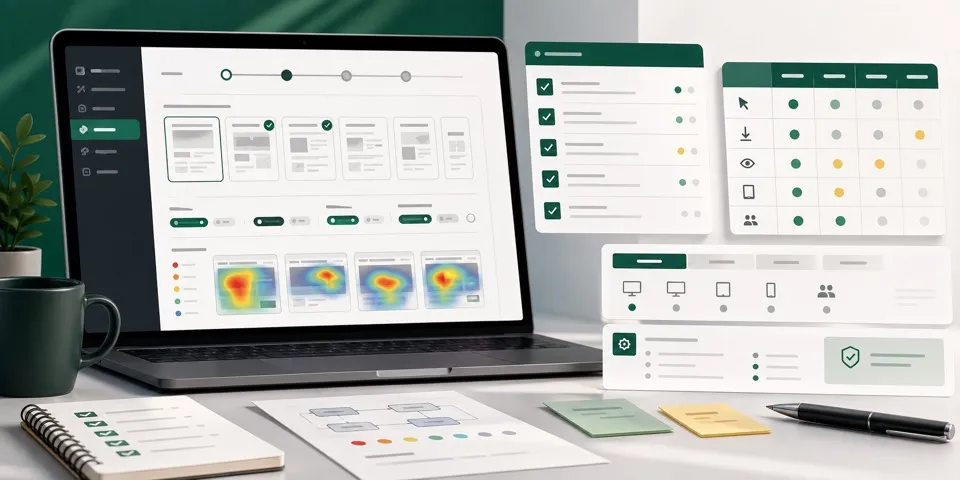
この記事は、2026年5月1日時点でMicrosoft LearnとWordPress.org公式プラグインページに掲載されている情報をもとに、WordPressブログへMicrosoft Clarityを導入する流れを整理したものです。プラグインの画面、バージョン、設定項目は変わる可能性があります。導入前には必ず公式情報を確認してください。
Microsoft Clarityは、WordPressブログでも無料で使える行動分析ツールです。ヒートマップやセッション録画を使うと、記事CTA、内部リンク、LP誘導のどこで読者が止まっているかを確認できます。
WordPressに導入する方法は、公式プラグインを使う方法と、トラッキングコードを手動で設置する方法があります。初心者なら、まず公式プラグインから始めるのが分かりやすいです。
導入方法は2つある
Microsoft Learnのセットアップ説明では、Clarityの導入方法として、サードパーティプラットフォーム、手動設置、NPMが案内されています。WordPressブログなら、公式プラグインを使うか、テーマやタグ管理ツールでコードを設置します。
| 方法 | 向いているケース | 注意点 |
|---|---|---|
| 公式プラグイン | WordPress管理画面から簡単に始めたい | プラグインの更新状況と接続状態を確認する |
| 手動設置 | テーマやGTMで計測タグを一元管理したい | <head> に設置できる権限が必要 |
| GTM経由 | GA4など他タグとまとめて管理したい | 二重計測にならないようタグを整理する |
すでにタグ管理の運用があるならGTMや手動設置でも問題ありません。タグ管理に慣れていないなら、まずプラグインで接続し、データが見えることを確認しましょう。
公式プラグインで導入する流れ
WordPress.org公式プラグインページでは、WordPress管理画面でプラグインを追加し、Microsoft Clarityを検索、インストール、有効化して、ナビゲーションからClarityプラグインを開く流れが案内されています。
WordPressプラグインで始める手順
- WordPress管理画面でプラグインを追加する
プラグインの新規追加画面でMicrosoft Clarityを検索します。
- インストールして有効化する
公式プラグインであることを確認し、インストール後に有効化します。
- Clarityアカウントと接続する
既存プロジェクトに接続するか、新しいプロジェクトを作成します。
- データが入るか確認する
Clarityのダッシュボードやライブデータで、計測が始まっているか確認します。
プラグイン導入後は、すぐに記事改善へ進むのではなく、まず自分のサイトで正しく計測できているかを確認します。
手動設置する場合
手動設置では、Clarityのプロジェクト設定からトラッキングコードを取得し、サイトの<head>内に貼り付けます。Microsoft Learnでは、各Webサイトに固有のトラッキングコードがあり、同じスクリプトを複数サブドメインに追加できることも説明されています。
WordPressで手動設置する場合は、テーマファイルを直接編集するより、計測タグ用の機能、子テーマ、GTM、または信頼できるヘッダー挿入プラグインを使うほうが管理しやすいです。
導入後に最初に見る場所
導入直後はデータが少ないため、細かい改善判断は急がないほうが安全です。まずは計測確認と、見るページの選定を行います。
導入後の初期チェック
- Clarity側でライブデータや録画が見える
- WordPressの主要記事でヒートマップが表示される
- スマートフォン表示でも計測できている
- プライバシーポリシーに分析ツールの利用を反映した
- 最初に見る記事を3本程度に絞った
最初に見る記事は、検索流入がある記事、アフィリエイトリンクやCTAがある記事、LPへ送る導線がある記事を優先します。
ブログ改善で見る順番
Clarityを導入したら、いきなり録画を何十本も見るより、ヒートマップで全体傾向をつかんでから録画を見るほうが効率的です。
改善に使う順番
- スクロールマップを見る
記事の重要見出し、内部リンク、CTAまで読者が到達しているか確認します。
- クリックマップを見る
リンク、ボタン、押せない要素にどのくらいクリックが集まっているか確認します。
- 録画で迷いを見る
数値だけでは判断できない場合に、実際の読み進め方や戻り行動を見ます。
まとめ
Microsoft ClarityをWordPressブログに導入するなら、初心者は公式プラグインから始めるのが分かりやすいです。すでにGTMやタグ管理を使っている場合は、手動設置でも構いません。
大切なのは、導入後に何を見るかです。まずは計測確認を行い、検索流入や収益導線がある記事を選び、スクロール、クリック、録画の順で改善候補を探しましょう。